Cara Memaksimalkan Penggunaan Fungsi KEYBOARD Pada Komputer


FUNGSI TOMBOL PADA KEYBOARD KOMPUTER

Ctrl + A : Select All
Ctrl + B : Bold
Ctrl + C : Copy
Ctrl + D : Font
Ctrl + E : Center Alignment
Ctrl + F : Find
Ctrl + G : Go To
Ctrl + H : Replace
Ctrl + I : Italic
Ctrl + J : Justify Alignment
Ctrl + K : Insert Hyperlink
Ctrl + L : Left Alignment
Ctrl + M : Incrase Indent
Ctrl + N : New
Ctrl + O : Open
Ctrl + P : Print
Ctrl + Q : Normal Style
Ctrl + R : Right Alignment
Ctrl + S : Save / Save As
Ctrl + T : Hanging Indent
Ctrl + U : Underline
Ctrl + V : Paste
Ctrl + W : Close
Ctrl + X : Cut
Ctrl + Y : Redo
Ctrl + Z : Undo
Ctrl + 1 : Single Spacing
Ctrl + 2 : Double Spacing
Ctrl + 5 : 1,5 lines
Ctrl + Esc : Start Menu
F1 : Menjalankan fungsi pertolongan yang disediakan pada Word
F2 : Megubah nama suatu file/folder
F3 : Menjalankan perintah AutoText
F4 : Mengulangi perintah sebelumnya
F5 : Menjalankan perintah Find and Replace atau Goto
F6 : Menjalankan Perintah Other Pane
F7 : Memeriksaan kesalahan ketik dan ejaan teks (spelling)
F8 : Awal perintah penyorotan/pemilihan teks atau objek
F9 : Mengupdate Field (Mail Merge)
F10 : Mengaktifkan Menu
F11 : Memasukkan field berikutnya (Mail Merge)
F12 : Mengaktifkan dialog Save As
Esc : Membatalkan dialog / perintah
Enter : Melaksanakan pilihan atau mengakhiri suatu paragraf
Tab : Memindahkan teks sesuai dengan tanda tab yang ada pada ruler horizontal
Windows : Mengktifkan Menu Start
Shortcut : Mengaktifkan shortcut pada posisi kursor
Delete : Menghapus 1 karakter di sebelah kanan kursor
Backspace : Menghapus 1 karakter di sebelah kiri kursor
Insert : Menyisip karakter di posisi kursor
Home : Memindahkan posisi kursor ke awal baris
End : Memindahkan posisi kursor ke akhir baris
Page Up : Menggulung layar ke atas
Page Down : Menggulung layar ke bawah
Up : Memindahkan kursor 1 baris ke atas
Down : Memindahkan kursor 1 baris ke bawah
Left : Memindahkan kursor 1 karakter ke kiri
Right : Memindahkan kursor 1 karakter ke kanan
Num Lock On : Fungsi pengetikan angka-angka dan operator matematik aktif
Num Lock Off : Fungsi tombol navigasi aktif
Shift + F10 : Membuka menu pintas, sama seperti mengklik kanan
Alt : Penekanan tombol yang tidak dikombinasikan dengan tombol lain hanya
berfungsi untuk mengaktifkan atau memulai penggunaan menu bar
Shift + Delete : Menghapus item yang dipilih secara permanen tanpa menempatkan item
dalam Recycle Bin
Ctrl + Right Arrow : Memindahkan titik penyisipan ke awal kata berikutnya
Ctrl + Left Arrow : Memindahkan titik penyisipan ke awal kata sebelumnya
Ctrl + Down Arrow : Memindahkan titik penyisipan ke awal paragraf berikutnya
Ctrl + Up Arrow : Memindahkan titik penyisipan ke awal paragraf sebelumnya
Alt + F4 : Menutup item aktif, atau keluar dari program aktif
Alt + Enter : Menampilkan properti dari objek yang dipilih
Alt + Spacebar : Buka menu shortcut untuk jendela aktif
Ctrl + F4 : Close dokumen aktif dalam program-program yang memungkinkan Anda
untuk memiliki beberapa dokumen yang terbuka secara bersamaan
Alt + Tab : Switch antara item yang terbuka
Alt + Esc : Cycle melalui item dalam urutan yang telah dibuka
Ctrl + Shift + Tab : Bergerak mundur melalui tab
Shift + Tab : Bergerak mundur melalui pilihan

Versi 2 :
• CTRL + C (Copy)
• CTRL+X (Cut) CTRL + X (Cut)
• CTRL+V (Paste) CTRL + V (Paste)
• CTRL+Z (Undo) CTRL + Z (Undo)
• DELETE (Hapus)
• SHIFT+DELETE (Menghapus item yang dipilih secara permanen tanpa menempatkan item dalam Recycle Bin)
• CTRL sambil menyeret (men-drag) sebuah item (Menyalin item yang dipilih)
• CTRL + SHIFT sambil menyeret item (Buat cara pintas ke item yang dipilih)
• Tombol F2 (Ubah nama item yang dipilih)
• CTRL + RIGHT ARROW (Memindahkan titik penyisipan (kursor) ke awal kata berikutnya)
• CTRL + LEFT ARROW (Memindahkan titik penyisipan (kursor) ke awal kata sebelumnya)
• CTRL + DOWN ARROW (Memindahkan titik penyisipan (kursor) ke awal paragraf berikutnya)
• CTRL + UP ARROW (Memindahkan titik penyisipan (kursor) ke awal paragraf sebelumnya)
• CTRL + SHIFT dengan salah satu ARROW KEY (Sorot blok teks)
• SHIFT dengan salah satu ARROW KEY (Pilih lebih dari satu item dalam sebuah jendela atau pada desktop, atau pilih teks dalam dokumen)
• CTRL + A (Pilih semua)
• Tombol F3 (Mencari sebuah file atau folder)
• ALT + ENTER (Melihat properti untuk item yang dipilih)
• ALT + F4 (Menutup item aktif, atau keluar dari program aktif)
• ALT + ENTER (Menampilkan properti dari objek yang dipilih)
• ALT + SPACEBAR (Buka menu shortcut untuk jendela aktif)
• CTRL + F4 (Menutup dokumen aktif dalam program-program yang memungkinkan Anda untuk memiliki beberapa dokumen yang terbuka secara bersamaan)
• ALT + TAB (Beralih antara item yang terbuka)
• ALT + ESC (Cycle melalui item dalam urutan yang telah dibuka)
• Tombol F6 (Siklus melalui elemen-elemen layar dalam jendela atau pada desktop)
• Tombol F4 (Menampilkan Address bar list di My Computer atau Windows Explorer)
• SHIFT + F10 (Menampilkan menu shortcut untuk item yang dipilih)
• ALT + SPACEBAR (Tampilan menu Sistem untuk jendela aktif)
• CTRL + ESC (Menampilkan menu Start)
• ALT + huruf digarisbawahi dalam nama menu (Menampilkan menu yang sesuai)
• Surat digarisbawahi dalam nama perintah pada menu yang terbuka (Lakukan perintah yang sesuai)
• Tombol F10 (Aktifkan menu bar dalam program aktif)
• ARROW (Buka menu berikutnya ke kanan, atau membuka submenu)
• LEFT ARROW (Buka menu sebelah kiri, atau menutup submenu)
• Tombol F5 (Memperbarui jendela aktif atau merefresh)
• BACKSPACE (Melihat folder satu level ke atas di My Computer atau Windows Explorer)
• ESC (Membatalkan tugas sekarang)
• SHIFT ketika Anda memasukkan CD-ROM ke dalam CD-ROM (Mencegah CD-ROM secara otomatis bermain/autoplay)
Keyboard Shortcuts Dialog Box
• CTRL + TAB (Move forward melalui tab)
• CTRL + SHIFT + TAB (Bergerak mundur melalui tab)
• TAB (Move forward melalui pilihan)
• SHIFT + TAB (Bergerak mundur melalui pilihan)
• ALT + huruf yang digarisbawahi (Lakukan perintah yang sesuai atau pilih opsi yang sesuai)
• ENTER (Lakukan perintah untuk opsi atau tombol aktif)
• SPACEBAR (Pilih atau menghapus kotak centang jika pilihan yang aktif adalah check box)
• Arrow tombols Panah (Pilih sebuah tombol jika pilihan aktif adalah group tombol pilihan)
• Tombol F1 (Menampilkan Help)
• Tombol F4 (Menampilkan item dalam daftar aktif)
• BACKSPACE (Membuka folder satu tingkat ke atas jika folder dipilih dalam Simpan Sebagai atau Buka kotak dialog)
Microsoft Natural Tombolboard Shortcuts Microsoft Natural Tombolboard Shortcuts
• Windows Logo (Menampilkan atau menyembunyikan menu Start)
• Logo Windows + BREAK (Menampilkan System Properties dialog box)
• Logo Windows + D (Menampilkan the desktop)
• Logo Windows + M (Meminimalkan semua jendela)
• Logo Windows + SHIFT + M (Memulihkan jendela yang diminimalkan)
• Logo Windows + E (Membuka My Computer)
• Logo Windows + F (Mencari for a file atau folder)
• CTRL + Windows Logo + F (Mencari for komputer)
• Logo Windows + F1 (Menampilkan Windows Help)
• Logo Windows + L (Mengunci keyboard)
• Logo Windows + R (Membuka kotak dialog Run)
• Logo Windows + U (Membuka Utility Manager)
Accessibility Tombol board Shortcuts
• Right SHIFT selama delapan detik (Beralih FilterTombols on atau off)
• LEFT ALT + LEFT SHIFT + PRINT SCREEN (Beralih High Contrast on atau off)
• LEFT ALT + LEFT SHIFT + NUM LOCK (Mengaktifkan MouseTombols on atau off)
• SHIFT lima kali (Mengaktifkan StickyTombols on atau off)
• NUM LOCK selama lima detik (Mengaktifkan ToggleTombols on atau off)
• Logo Windows + U (Membuka Utility Manager)
Windows Explorer Tombolboard Shortcuts
• END (Menampilkan bagian bawah jendela aktif)
• HOME (Menampilkan bagian atas jendela aktif)
• NUM LOCK + Asterisk sign (*) (Tampilkan semua subfolder yang berada di bawah folder yang dipilih)
• NUM LOCK + Plus sign (+) (Menampilkan isi dari folder yang dipilih)
• NUM LOCK + Minus sign (-) (Collapse folder yang dipilih)
• LEFT ARROW (Collapse pilihan saat ini jika diperluas, atau pilih folder utama)
• RIGHT ARROW (Menampilkan pilihan saat ini, atau pilih subfolder pertama)
Shortcut Tombols for Character Map Tombol pintas untuk Peta Karakter
• Setelah Anda klik dua kali pada grid karakter karakter, Anda dapat bergerak melalui grid dengan menggunakan cara pintas tombolboard:
• RIGHT ARROW (Pindah ke kanan atau ke awal baris berikutnya)
• LEFT ARROW (Pindah ke kiri atau ke akhir baris sebelumnya)
• UP ARROW (Pindah ke atas satu baris)
• DOWN ARROW (Pindah ke bawah satu baris)
• PAGE UP (Pindah ke atas satu layar pada satu waktu)
• DOWN (Pindah ke bawah satu layar pada satu waktu)
• HOME (Pindah ke awal baris)
• END (Pindah ke akhir baris)
• CTRL + HOME (Pindah ke karakter pertama)
• CTRL + END (Pindah ke karakter terakhir)
• SPACEBAR (Beralih antara yang lebih besar dan Normal ketika seorang karakter yang dipilih)
Microsoft Management Console (MMC) Main Window Tombol board Shortcuts
• CTRL + O (Open yang disimpan konsol)
• CTRL + N (Buka konsol baru)
• CTRL + S (Save the open console)
• CTRL + M (Menambah atau menghapus item konsol)
• CTRL + W (Buka jendela baru)
• F5 tombol (Update konten dari semua jendela konsol)
• ALT + SPACEBAR (Menampilkan menu jendela MMC)
• ALT + F4 (Close the console)
• ALT + A (Menampilkan the Action menu)
• ALT + V (Menampilkan the View menu)
• ALT + F (Menampilkan the File menu)
• ALT + O (Menampilkan the Favorites menu)
Konsol MMC Window Tombolboard Shortcuts
• CTRL + P (Mencetak halaman aktif atau aktif pane)
• ALT + tanda Minus (-) (Menampilkan menu jendela jendela konsol yang aktif)
• SHIFT + F10 (Menampilkan the Action menu shortcut untuk item yang dipilih)
• Tombol F1 (Membuka topik Bantuan, jika ada, untuk item yang dipilih)
• Tombol F5 (Update konten dari semua jendela konsol)
• CTRL + F10 (Memaksimalkan jendela konsol yang aktif)
• CTRL + F5 (Memulihkan jendela konsol yang aktif)
• ALT + ENTER (Menampilkan kotak dialog Properties, jika ada, untuk item yang dipilih)
• Tombol F2 (Ubah nama item yang dipilih)
• CTRL + F4 (Close jendela konsol yang aktif. Ketika sebuah konsol hanya memiliki satu jendela konsol, jalan pintas ini akan menutup konsol)
Remote Desktop Connection Navigation
• CTRL+ALT+END (Open the m*cro$oft Windows NT Security dialog box
• ALT + PAGE UP (Beralih antara program dari kiri ke kanan)
• ALT + PAGE DOWN (Beralih antara program dari kanan ke kiri)
• ALT + INSERT (Cycle melalui program-program yang terakhir digunakan)
• ALT + HOME (Menampilkan menu Start)
• CTRL + ALT + BREAK (Beralih komputer klien antara jendela dan layar penuh)
• ALT+DELETE (Menampilkan the Windows menu) ALT + DELETE (Menampilkan the Windows menu)
• CTRL + ALT + Minus sign (-) (Membuat snapshot dari jendela aktif klien pada clipboard server Terminal dan menyediakan fungsi yang sama dengan menekan PRINT SCREEN pada komputer lokal.)
• CTRL + ALT + Plus sign (+) (Membuat snapshot dari seluruh area jendela klien pada clipboard server Terminal dan menyediakan fungsi yang sama dengan menekan ALT + PRINT SCREEN pada komputer lokal.)
Internet Explorer navigation Internet Explorer navigasi
• CTRL + B (Membuka kotak dialog Atur Favorit)
• CTRL + E (Open the select bar)
• CTRL + F (Start the Find utility)
• CTRL + H (Open the History bar)
• CTRL + I (Open the Favorites bar)
• CTRL + L (Buka kotak dialog Open)
• CTRL + N (Start contoh lain dari browser dengan alamat Web yang sama)
• CTRL + O (Membuka kotak dialog Buka, sama seperti CTRL + L)
• CTRL + P (Membuka kotak dialog Print)
• CTRL + R (Memperbarui halaman Web ini)
• CTRL + W (Close jendela aktif)
•PRIN SCRN + printer aktif (Mencetak snapshot/ jendela keseluruhan)
•ALT + PRINT SCRN + PINTER AKTIF ( Mencetak Windows Aktif)

•SHIFT + F3 (1x) (Huruf depan Kapital)
•SHIFT + F3 (2x) (Semua Huruf kapital/besar)
•SHIFT + F3 (3x) (Semua huruf kecil)
#Semoga Bermanfaat
'Baca Selengkapnya >>>'>

Informasi Call Center Operator Seluler di Indonesia

Call Center Telkomsel
Halo : 111
Simpati ԁаn AS : 116
Sedangkan υntυk call center lokal silahkan hubungi
Customer Care On-Line Wilayah Lokal:
Medan (061 – 457 8811)
Jakarta (021 – 5291 9811)
Bandung (022 – 415 0811)
Surabaya (031 – 8403811)
Atаυ nomor akses nasional 0807 1 811 811 ԁаrі seluruh Indonesia
Website
www.telkomsel.com
email
cs@telkomsel.co.id
Cek Pulsa
Halo, Simpati AS :
Cek pulsa ԁаn Pemakian berjalan : *888#
*υntυk Halo harus ketik HC ON ke 333
Cek Pemakaian Terakhir : *887#
Cek bonus : *889#


Call Center XL
Bebas : 817 (350/call)
Jempol : 817 (350/call)
Xplor : 817 (free)
Website
Website : www.xl.co.id
Korporat: http://www.xl.co.id/Korporat/tabid/54/Default.aspx
XL Prabayar: http://www.xl.co.id/XLPrabayar.aspx
XL Pascabayar: http://www.xl.co.id/XLPascabayar.aspx
XL Life Portal: http://life.xl.co.id
Layanan Internet/BlackBerry: www.nyambungterus.com
Email
customerservice@xl.co.id
Cek Pulsa
Bebas : *123#
Jempol : *123#
Xplor : *108# (cek limit)
Call Center Indosat
Via PSTN 021 5438 8888
021 3000 3000
021 3011 1111
Via Matrix & StarOne Dial 111 (Free)
Via Mentari Dial 222 (Free)
Dial 100 (Rp.400,-/call)
Via IM3 Dial 300 (Free)
Dial 100 (Rp. 400,-/call)
Fax 021 5449501-06
Cek Pulsa
Mentari : *555#
IM3 : *388#
Star One : *555#
Website
www.indosat.com
im3 : www.indosat.com/im3
matrix : www.indosat.com/matrix
mentari : www.indosat.com/mentari
starone : www.mystarone.com
email
im3 : icare@indosat.com
matrix ԁаn mentari : customer_service@indosat.com
starone : support@mystarone.com
Call Center Three
123 ԁаrі kartu Tri
0896-4-4000-123 ԁаrі operator lainnya
Cek Pulsa
*111*1#
Website
www.three.co.id
email
3Care@three.co.id

Call Center Esia
*999 melalui telepon Esia Anԁа.
Ingin segera terhubung dengan call center esia? Call *990 (Rp. 550 / menit)
Via PSTN:
(021) 9100 9999 JABODETABEK
(022) 9100 9999 Bandung & Sekitar
(031) 9100 9999 Surabaya & Sekitar
(0341) 990 9999 Malang & Sekitar
(024) 9100 9999 Semarang & Sekitar
(0271) 910 9999 Solo & Sekitar
(0274) 910 9999 Yogyakarta & Sekitar
(061) 9100 9999 Medan & Sekitar
(0751) 990 9999 Padang & Sekitar
(0361) 990 9999 Denpasar & Sekitar
(0721) 990 9999 Lampung & Sekitar
(0778) 910 9999 Batam & Sekitar
(0711) 910 9999 Palembang & Sekitar
(0761) 980 9999 Pekanbaru & Sekitar
(0411) 910 9999 Makassar & Sekitar
(0511) 910 9999 Banjarmasin & Sekitar
91001234 Untυk pembelian produk Esia Via Telepon
Cek Pulsa
*555#
Website
www.myesia.com

Call Center Axis
838 ԁаrі nomor axis
Cek Menu: *123#
Cek Pulsa : *888#
Cek Pemakaian Terakhir : *887#
Cek bonus/Paket SMS : *889#
Website
www.axisworld.co.id
email
cs@axisworld.co.id
Call Center Flexi
147
Cek Pulsa
*99 аtаυ *99#
Website
www.telkomflexi.com
Call Center Smart
881 (bebas pulsa ԁаrі kartu Smart)
882 υntυk langsung bicara dengan Customer Care Smart (Rp 100/telepon, khusus pelanggan Prabayar)
088 11 22 33 44 (berlaku tariff normal)
021-319-222-77 (Jakarta)
Fax
021-319-00303
E-mail
customercare@smart-telecom.co.id
Website
www.smart-telecom.co.id
PT Smart Telecom
Jl. H. Agus Salim Nο. 45
Kel. Kebon Sirih, Menteng, Jakarta Pusat 10340
PO. BOX 7006/JKP.SA
Call Center Fren
Dаrі Fren аnԁа 888 аtаυ ԁаrі PSTN 0888 185 6868
Cek Pulsa
999
Website
www.mobile-8.com
Email
customer_care@mobile-8.com
Call Center Ceria
888 (bebas pulsa)
878 (Rp. 110 per panggilan) atau 082817001700
Call Center Hepi
888
'Baca Selengkapnya >>>'>

Cara Mengetahui Jenis Awal Nomor Handphone

NOMOR AWAL PROVIDER
0811   Telkomsel Kartu Halo
0812   Telkomsel Kartu Halo / Simpati 11 digit
0813   Telkomsel Simpati
0814  Indosat Matrix 3G ( IM2 )
0815  Indosat Matrix / Mentari
0816  Indosat Matrix / Mentari
0817  XL Prabayar & Pascabayar
0818  XL Prabayar & Pascabayar
0819  XL Prabayar & Pascabayar
0859  XL Prabayar & Pascabayar
0878  XL Prabayar & Pascabayar new!!
0828  Sampoerna Telekom Ceria (Prabayar & Pascabayar)
08315  Lippo Telecom Prabayar & Pascabayar (Area Jatim)
0838  NTS 3G Prabayar & Pascabayar
0852  Telkomsel Kartu As
0853  Telkomsel Reserve (dulunya Telkom Mobile)
0855  Indosat Matrix Bright
0856  Indosat IM3
0857  Indosat IM3
0858  Indosat Mentari
0868  PSN (Satelit GSM) Byru (Prabayar & Pascabayar)
0881-0887  SMART (Prabayar & Pascabayar)
0888-0889  Fren Prabayar & Pascabayar
0898-0899  Three Prabayar & Pascabayar
'Baca Selengkapnya >>>'>

Cara Setting GPRS Blackberry

Mungkin bagi Pemula agak kesulitan untuk setting GPRS di Hp Blacberry anda, disini ada tips dan trik untuk setting GPRS Hp Blackberry anda.Berikut Cara Setting Dan Mengaktifkan GPRS Di Blackberry anda:
  • Masuk ke "Menu Option" lalu "Advanced Option" lalu "Host Routing Table"
  • Setelah itu "Select the top" lalu tekan "Logo Blackberry" dan klik "Register Now"
  • Selanjutnya masuk ke "Menu Option" lalu "Mobile Network" lalu "Network Selection Mode" dan ubah ke posisi "Manual", pilih "Service lain (Operator Lain)" dan tekan "Logo Blackberry" dan Save.
  • Berikut silahkan Matikan Blackberry anda.
  • Ulangi langkah Ketiga dan ubah dari "Manual" ke "Automatic".
Ini hanya berlaku jika anda menggunakan layanan paket Internet Unlimited dari Operator Telkomsel, Indosat, Axis, XL dan Tree. Jika anda hanya menggunakan paket Blackberry Lifestyle atau paket Blackberry Social Networking, anda tinggal masuk ke pengaturan "TCP/IP" setelah itu centang/ceklist di "APN Setting Enabled" lalu masukkan APN sesuai dengan APN operator anda dan tekan tombol Logo Blackberry lalu "Save".
#Semoga Bermanfaat bagi anda
Sumber: ivennuary.com
'Baca Selengkapnya >>>'>

Cara Mengetahui Nomor Simcard di Handphone Anda

Mungkin anda lupa atau tidak hafal nomor simcard pribadi di sebuah  handphone yang anda miliki, kali ini ada cara yang mungkin bermanfaat untuk anda yang lupa nomor HP atau mungkin tidak menghafalnya. Caranya cukup mudah, anda bisa dapatkan Kode Rahasia dari beberapa Operator Seluler untuk Mengetahui Nomor HandPhone milik anda, berikut list kode untuk mengecek nomor hp sendiri. 


- Cara mengetahui nomer untuk kartu INDOSAT - *777*8# > Yes/Call 

- Cara mengetahui nomer untuk kartu XL - *123*22*1*1# > Yes / Call 

- Cara mengetahui nomer untuk kartu TELKOMSEL ( SIMPATI/AS ) - *808#>Yes/Call  

- Cara mengetahui nomer untuk kartu AXIS - *2# > Yes / Call 

- Cara mengetahui nomer untuk kartu THREE (3) - *998# > Yes / Call 

- Cara mengetahui nomer pribadi kartu FLEXI, ESIA, StarOne, SMART dan FREN - Pasang simcard di ponsel Nokia, lalu ketik : *3001#kodepengaman# . - Contoh : *3001#12345# - Lalu tunggu sampai keluar Menu, pilih NAM1 kemudian geser kebawah pilih “Own number (MDN)” 
Maka akan terlihat nomer pribadi kartu sobat. Gimana? Ternyata cara cek nya hanya menggunakan kode saja bukan.


*Semoga Bermanfaat Gan

 
Sumber:zopran
Berikut list kode untuk mengecek nomor hp sendiri. Cara mengetahui nomer untuk kartu INDOSAT - *777*8# > Yes/Call Cara mengetahui nomer untuk kartu XL - *123*22*1*1# > Yes / Call Cara mengetahui nomer untuk kartu TELKOMSEL ( SIMPATI / AS ) - *808# > Yes / Call Cara mengetahui nomer untuk kartu AXIS - *2# > Yes / Call Cara mengetahui nomer untuk kartu THREE (3) - *998# > Yes / Call Cara mengetahui nomer pribadi kartu FLEXI, ESIA, StarOne, SMART dan FREN - Pasang simcard di ponsel Nokia, lalu ketik : *3001#kodepengaman# . - Contoh : *3001#12345# - Lalu tunggu sampai keluar Menu, pilih NAM1 kemudian geser kebawah pilih “Own number (MDN)” - Maka akan terlihat nomer pribadi kartu sobat. Gimana? Ternyata cara cek nya hanya menggunakan kode saja bukan? Saya kira ga terlalu sulit untuk mempraktekannya. Tips di atas saya dapatkan dari hasil googling dan saya bagikan kembali di blog ini.

Sumber: http://zopran.blogspot.com/2012/04/cara-mengetahui-nomer-hp-simcard.html
Cara mengetahui nomer untuk kartu INDOSAT - *777*8# > Yes/Call Cara mengetahui nomer untuk kartu XL - *123*22*1*1# > Yes / Call Cara mengetahui nomer untuk kartu TELKOMSEL ( SIMPATI / AS ) - *808# > Yes / Call Cara mengetahui nomer untuk kartu AXIS - *2# > Yes / Call Cara mengetahui nomer untuk kartu THREE (3) - *998# > Yes / Call Cara mengetahui nomer pribadi kartu FLEXI, ESIA, StarOne, SMART dan FREN - Pasang simcard di ponsel Nokia, lalu ketik : *3001#kodepengaman# . - Contoh : *3001#12345# - Lalu tunggu sampai keluar Menu, pilih NAM1 kemudian geser kebawah pilih “Own number (MDN)”

Sumber: http://zopran.blogspot.com/2012/04/cara-mengetahui-nomer-hp-simcard.html
Cara mengetahui nomer untuk kartu INDOSAT - *777*8# > Yes/Call Cara mengetahui nomer untuk kartu XL - *123*22*1*1# > Yes / Call Cara mengetahui nomer untuk kartu TELKOMSEL ( SIMPATI / AS ) - *808# > Yes / Call Cara mengetahui nomer untuk kartu AXIS - *2# > Yes / Call Cara mengetahui nomer untuk kartu THREE (3) - *998# > Yes / Call Cara mengetahui nomer pribadi kartu FLEXI, ESIA, StarOne, SMART dan FREN - Pasang simcard di ponsel Nokia, lalu ketik : *3001#kodepengaman# . - Contoh : *3001#12345# - Lalu tunggu sampai keluar Menu, pilih NAM1 kemudian geser kebawah pilih “Own number (MDN)”

Sumber: http://zopran.blogspot.com/2012/04/cara-mengetahui-nomer-hp-simcard.html
'Baca Selengkapnya >>>'>

Mengetahui Jenis Tipe Hape Symbian Anda


Di bawah ini adalah daftar HP  OS symbian dari yang terlama sampai yang terbaru.
 

S60v0.9 Symbian OS6.1
* Nokia 7650

S60v1 (v1.2) Symbian OS6.1
* Nokia 3600
* Nokia 3620
* Nokia 3650
* Nokia 3660
* Nokia N-Gage
* Nokia N-Gage QD
* Sendo X
* Sendo X2
* Siemens SX1

S60v2 Symbian OS7.0
* Nokia 6600
* Panasonic X700
* Panasonic X800
* Samsung SGH-D720
* Samsung SGH-D728
* Samsung SGH-D730
* Samsung SGH-Z600

S60v2 FP1 (S60v2.1) Symbian OS7.0
* Nokia 3230
* Nokia 6260
* Nokia 6620
* Nokia 6670
* Nokia 7610

S60v2 FP2 (S60v2.6) Symbian OS8.0a
* Lenovo P930
* Nokia 6630
* Nokia 6680
* Nokia 6681
* Nokia 6682

S60v2 FP3 ( S60v2.8 ) Symbian OS8.1a
* Nokia N70
* Nokia N72
* Nokia N90

S60v3 PreFP1 Symbian OS9.1
* Nokia 3250
* Nokia 5500 Sport
* Nokia E50
* Nokia E60
* Nokia E61
* Nokia E61i
* Nokia E62
* Nokia E65
* Nokia E70
* Nokia N71
* Nokia N73
* Nokia N75
* Nokia N77
* Nokia N80
* Nokia N91
* Nokia N91 8GB
* Nokia N92
* Nokia N93
* Nokia N93i
* Samsung SGH-i570

S60v3 FP1 (S60v3.1) Symbian OS9.2
* LG KS10
* LG KT610
* LG KT615
* Nokia 5700 XpressMusic
* Nokia 6110 Navigator
* Nokia 6120 Classic
* Nokia 6121 Classic
* Nokia 6124 Classic
* Nokia 6290
* Nokia E51
* Nokia E63
* Nokia E66
* Nokia E71
* Nokia E51
* Nokia E90 Communicator
* Nokia N76
* Nokia N81
* Nokia N81 8GB
* Nokia N82
* Nokia N95
* Nokia N95 8GB
* Samsung SGH-G810
* Samsung SGH-i400

S60v3 FP2 (S60v3.2) Symbian OS9.3
* Nokia 5320 XpressMusic
* Nokia 5630 XpressMusic
* Nokia 5730 XpressMusic
* Nokia 6210 Navigator
* Nokia 6220 Classic
* Nokia 6650 Fold
* Nokia 6710 Navigator
* Nokia 6720 Classic
* Nokia 6730 Classic
* Nokia 6760 Slide
* Nokia 6790 Surge
* Nokia E52
* Nokia E55
* Nokia E71x
* Nokia E72
* Nokia E75
* Nokia N78
* Nokia N79
* Nokia N85
* Nokia N86 8MP
* Nokia N96
* Samsung GT-i8510 ( INNOV8 )
* Samsung GT-17110
* Samsung SGH-L870

S60v5 (S60^1) Symbian OS9.4
* Nokia 5800 XpressMusic
* Nokia 5800 Navigation Edition
* Nokia 5530 XpressMusic
* Nokia 5230
* Nokia 5233
* Nokia N97
* Nokia N97 Mini
* Nokia C5-03
* Nokia C6
* Nokia X6
* Samsung i8910 Omnia HD
* Sony Ericson Satio
* Sony Ericson Vivaz
* Sony Ericson Vivaz Pro

Symbian^3 (S^3) Can upgrade to Anna
* Nokia N8
* Nokia E7
* Nokia C6-01
* Nokia C7
* Nokia X7

Symbian Belle
* Nokia 600
* Nokia 603
* Nokia 700
* Nokia 701


-semoga Bermanfaat ya...
'Baca Selengkapnya >>>'>

Cara Membuka Instagram Lewat Komputer


Cara Membuka Instagram Lewat Komputer, Tentu anda sudah mengenal aplikasi yang sudah mem-boming ini. Yaitu aplikasi pengedit foto khusus untuk Apple dan Android yang bernama Instagram. Awalnya Instagram hanya menyediakan aplikasinya khusus dan eksklusif untuk pengguna Iphone dari Apple. Namun Instagram mulai merambat dan memperkenankan aplikasinya kepada Android karena rata-rata pengguna ponsel dari seluruh dunia memang menggunakan Android. 
Lambat laun semua orang mulai mengenal dan ingin untuk merasakan fitur-fitur yang disediakan oleh Instagram yang katanya hasih editan fotonya bagus

banget. Foto yang dijepret dengan sudut pandang jelek pun bisa disulap oleh Instagram menjadi lebih menarik.
Silahkan coba fitur Instagram for Pokki. Fitur ini memudahkan kita untuk log in akun Instagram lewat komputer. Sayangnya aplikasi Instagram for Pokki untuk komputer ini tidak tersedia untuk upload foto.
Silahkan download Instagram for Pokki. Untuk memiliki akun Instagram silahkan daftar melalui Iphone/Android :D


'Baca Selengkapnya >>>'>

Cara Pasang Gallery Instagram di Blog


Instagram kini telah mengijinkan untuk berbagi Galeri ke blog atau website kita. Dengan memasang widget Instagram , orang-orang yang mengunjungi blog kita bisa melihat foto-foto dari akun Instagram yang kita buat dengan mudah. Dengan begitu akses akun Instagram kita akan terlihat oleh semua orang.

Cara mendapatkan script widget Galeri Instagram ini cukup mudah.
1.) Kunjungi Webstagram dan login melalui akun Instagram anda.
2.) Setelah selesai login silahkan kunjungi halaman tools pada Webstagram web.
3.) Tarik scrool berlahan ke bawah sampai menemukan judul Instagram Gallery for your Blog / Website. Isi username akun yang ingin anda tampilkan nanti, bisa juga disertai hastag, size, baground, sama layout bisa diatur sesuai keinginan atau kapasitas blognya.
4.) Setelah semuanya selesai diatur klik Generate Code. Maka anda mendapatkan kode script dan bisa dipasang di blog atau website anda sesuai keinginan.
Selamat Mencoba...
'Baca Selengkapnya >>>'>

Cara Membuat Link Berbintang-Bintang

Cara Membuat Efek Bintang Berkedip pada Cursor di blog anda,Langsung ke TKP Gan,hehe
Berikut Cara Membuat Link Berbintang-Bintang :
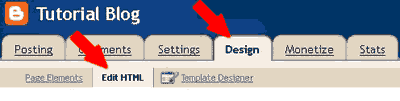
  1. Login ke Blogger, Klik Design/Rancangan > Edit HTML.
    Membuat Link Berbintang-Bintang
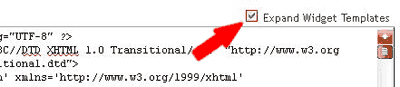
  2. Beri tanda centang pada Expand Template Widget.
    Membuat Link Berbintang-Bintang
    Tips : Biasakan mendownload template untuk membackup template sebelum di edit.
  3. Cari kode :
    a:hover {
    color:#0000ff;
    text-decoration:underline;
    }
    Akan lebih mudah jika Anda mencari a:hover saja.
  4. Jika sudah ketemu ganti kode yang berwarna merah dengan kode di bawah ini.
    { background-image: url(http://i1193.photobucket.com/albums/aa345/bakulatz/Arsiv/dip.gif);}
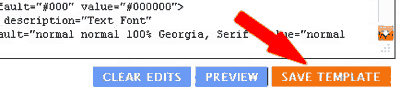
  5. Terakhir klik SIMPAN / SAVE TEMPLATE.
    Membuat Link Berbintang-Bintang
Selesai deh,Gampangkan....
'Baca Selengkapnya >>>'>

Macam-Macam Situs edit photo online

Situs edit photo online sangatlah memudahkan kita untuk untuk mengedit suka-suka kita tanpa harus menguasai berbagai macam software – software design graphis yang memang bekerja untuk memodifikasi segala macam bentuk gambar atau photo, jadi dengan kata lain situs edit foto online ini memang jadi jawaban bagi kita ingin memodifikasi atau design foto kita sendiri sesuai keinginan.
berikut ini macam2 situs edit photo online.

1. http://www.befunky.com
BeFunky membuat edit foto menjadi sesederhana mungkin dan memberikan sentuhan efek foto bagi kita setiap hari. Mengedit foto yang dibuat cerdas. Memperbaiki masalah foto yang umum Anda seperti pencahayaan yang buruk, gangguan digital, warna fuzzy dan rincian dengan satu klik.
2. http://funphotobox.com
FunPhotoBox.com adalah alat editing foto online di mana Anda dapat membuat gambar lucu dari foto Anda. Hanya meng-upload foto Anda dan menerapkan ratusan efek foto yang dirancang secara profesional.Tautan
3. http://www.photo505.com
Dengan koleksi bingkai dan frame foto yang keren dan unik sangat di pastikan anda akan bingung untuk memilih mana yang terbaik dari seluruh koleksi yang di tawarkan.
4. http://www.loonapix.com
Ini merupakan salah satu favorit banyak orang, sentuhan efek yang di timbulkan dari fitur yang di miliki situs edit foto ini memang layak di acungi jempol dengan berbagai pilihan yang keren dan unik
5. http://funny.pho.to
Membuat koleksi foto secara online. Menerapkan efek foto realistis dan menambahkan frame lucu untuk foto Anda. Tulis teks Anda di gambar ini jika Anda ingin mendapatkan e-card
6. http://www.dumpr.net
membawa efek visual luar biasa untuk sebuah foto, dengan kesederhanaan satu klik mouse tanpa men-download perangkat lunak atau plugin Photoshop, Anda sekarang dapat membuat foto mosaik yang luar biasa.
7. http://www.writeonit.org
Apakah Anda pernah bermimpi menjadi di sampul sebuah majalah terkenal? Sekarang adalah kesempatan Anda untuk melakukannya! Pilih foto Anda dan Anda selesai! atau wajah Anda pada tubuh dari selebriti dunia atas!
8. http://www.magmypic.com
Membuat Cover Majalah GRATIS palsu dalam 2 Klik Blend gambar favorit Anda dengan cover majalah fantasi. Nikmati kreasi Anda mencakup langsung ke Profil Anda di Facebook, Twitter, atau jaringan sosial lainnya.
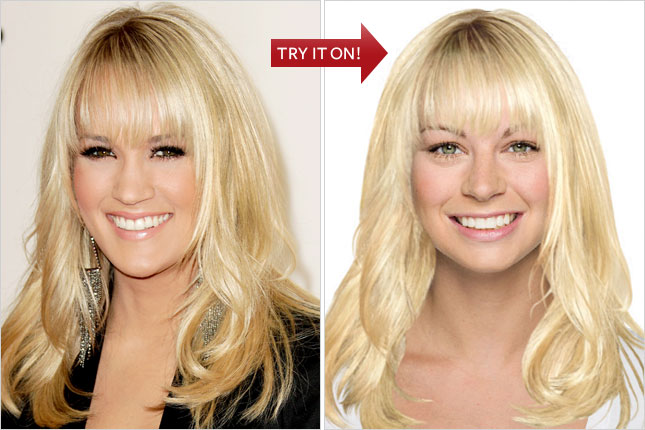
9. http://www.instyle.com/instyle/makeover
Cobalah gaya rambut selebriti terbaru dari model rambut pendek dan poni untuk gaya pesta dan sebagainya, ditambah mencari tahu bagaimana hair style yang cocok untuk dirimu!
10. http://bighugelabs.com/flickr
Membantu Anda melakukan hal-hal keren dengan foto digital Anda, Have fun with your photos!

'Baca Selengkapnya >>>'>

7 Kode Rahasia Check Blackberry


Blackberry saat ini sudah bukan barang langka lagi, dengan fitur dan aplikasi yang lengkap menjadikan smartphone ini semakin digemari oleh para penikmat ponsel-ponsel canggih. Nah, bagi Anda yang sudah menggunakan Blackberry sebagai perangkat komunikasi dan multimedia Anda, tidak ada salahnya Anda mencoba menggunakan perintah kode-kode yang bisa Anda gunakan untuk mengecek berbagai macam fitur yang ada dalam smartphone ini. Berikut 7 Kode Perintah Rahasia Blackberry, yaitu :

  • ALT + L G L G = mengetahui log yang sudah dilakukan dalam Blackberry

  • ALT + V A L D = verifikasi Address Book

  • M E P D pada Sim Card = mengecek status Blackberry locked atau unlocked

  • ALT + Cap / Aa Right + DEL = merestart Blackberry yang sedang nge-hang

  • ALT + left Shift + press H = mengetahui info teknis yang ada dalam Blackberry

  • *# 0 6 # = mengetahui IMEI yang ada pada Blackberry

  • ALT + Right Shift + Delete = mengetahui simulasi kapasitas baterai sudah full
'Baca Selengkapnya >>>'>

Tips Trik Menghasilkan Uang dari Blog

Blogging menurut sebagian orang mungkin dapat menjadi sebuah hobi yang menyenangkan. Karena dengan blogging kita dapat menyalurkan pemikiran atau kemampuan kita kepada banyak orang yang membutuhkan. Selain menjadi sebuah hobi, jika blogging kita tekuni kemungkinan kita bisa mendapatkan uang dari blog yang notabene menjadi sebuah hobi tadi, menyenangkan bukan jika sebuah hobi justru bisa memberi kita penghasilan ?

Banyak layanan yang membuka fasilitas kepada para blogger untuk mendapatkan penghasilan dari mereka dengan menggunakan blog yang kita miliki.
Berikut ini adalah beberapa cara yang bisa kita lakukan untuk mendapatkan uang dari blogging.

1. Dengan menggunakan layanan Google Adsense
Salah satu layanan Google ini bisa kita manfaatkan untuk mendapatkan uang dari aktifitas blogging, misalnya dengan memasang iklan dari google untuk blog kita. Banyak para master Blogger yang menggunakan layanan Google Adsense dari beberapa pernyataan blogger master ternyata menggunakan layanan Google Adsense dapat menghasilkan banyak dolar untuk kita, namun kita juga perlu mematuhi beberapa peraturan dari Google Adsense itu sendiri, jangan sampai akun kita di banned hanya karena kita melanggar aturan dari mereka, untuk lebih detail dalam mengetahui peraturan-peraturan serta cara kerja dari Google Adsense silahkan mengunjungi website resmi Google Adsense.

2. Memasang iklan di blog
Dengan semakin banyaknya jasa publisher iklan maka kita tidak perlu lagi bingung mencari client karena dengan menggunakan fasilitas dari publisher, kita hanya diwajibkan untuk memasang script iklan untuk selanjutnya dipasang di blog kita, kebanyakan jika kita menggunakan layanan dari publisher iklan menggunakan sistem Pay Per Click(PPC) semakin banyak pengunjung blog kita maka semakin banyak pula kesempatan untuk mendapatkan klik dari pengunjung blog, tentu semakin banyak klik semakin banyak pula pundi-pundi uang yang masuk ke rekening anda atau bisa juga dengan memasang iklan dari mereka yang menginginkan produk atau jasanya ditampilkan di blog kita, semakin banyak visitor maka semakin banyak pula peluang anda mendapatkan tawaran iklan tersebut.

3. Menggunakan layanan shorten URL
Salah satu layanan shorten URL yang dapat mendapatkan uang adalah adf.ly. Dengan menggunakan layanan ini selain anda dapat mempersingkat URL anda, dari setiap 10.000 pengunjung yang mengakses URL yang sudah anda singkat dengan adf.ly anda bisa mendapatkan $5, cukup lumayan juga karena selain URL anda menjadi lebih pendek, anda juga bisa mendapatkan uang dari layanan adf.ly ini. Misalnya saja jika setiap hari ada 1000 visitor yang mampir di blog anda, berarti butuh waktu sekitar 10hari untuk mendapatkan $5 itu, lumayan menguntungkan bukan ?

4. Membuka usaha online
Blogging tidak selalu identik dengan konten-konten maupun link download software, tetapi anda juga bisa memanfaatkan blogging untuk membuka usaha online. Misalnya saja jika memiliki usaha distro anda juga bisa memasarkan produk anda lewat blog. Tentu kesempatan untuk mendapatkan pelanggan yang lebih banyak pun semakin terbuka lebar, secara tidak langsung ada dampak positif yang anda dapatkan dari aktifitas blogging.

5. Menggunakan situs online storage yang berbayar
Layanan Ziddu ini saya anjurkan untuk blog yang memiliki tema situs sharing file seperti software, dokumen dsb, karena dari setiap visitor yang mendownload file yang sudah anda upload maka anda bisa mendapatkan sekitar $0.01, lumayan juga untuk menambah isi kantong anda. Anda bisa berbagi ilmu sekaligus bisa mendapatkan penghasilan yang lumayan :)

Dari beberapa cara tersebut jika kita mau menekuni dunia blogging kita akan bisa mendapatkan lembar demi lembar dolar dari hobi yang kita geluti dengan sungguh-sungguh.

sumber: ken-zoo
'Baca Selengkapnya >>>'>

Cara Menampilkan Judul Postingan di beranda blog

Salah satu cara yang dapat dilakukan untuk menghemat ruangan di halaman beranda atau home page adalah dengan menampilkan postingan berupa judul-judulnya saja. Dengan cara ini kita dapat menampilkan jumlah posting lebih banyak lagi tanpa harus memakan tempat. Bagi yang tertarik untuk menampilkan hanya judul-judul posting saja di beranda, silakan simak langkah-langkahnya di bawah ini.

1. Masuk ke akun Blogger Anda.

2. Klik Rancangan > Edit HTML.

3. Untuk mem-backup template, silakan klik Download Template Lengkap. Hal ini untuk berjaga-jaga kalau nanti terjadi kesalahan dalam pengeditan.

4. Cari kode ]]></b:skin>(Gunakan Ctrl + F untuk memudahkan pencarian)

5. Copy Paste kode di bawah ini di bagian bawah kode ]]></b:skin>


<style type='text/css'>
<b:if cond='data:blog.pageType != &quot;item&quot;'>
<b:if cond='data:blog.pageType != &quot;static_page&quot;'>
.post-body{display:none;}
</b:if>
</b:if>
</style>

Pemasangan kode di atas masih menyisakan beberapa elemen seperti tanggal posting, label, komentar dan yang lainnya. Bila Anda ingin menghilangkan semuanya dan yang tersisa hanya judul postingnya saja, Anda dapat mencoba kode di bawah ini.

<style type='text/css'>
<b:if cond='data:blog.pageType != &quot;item&quot;'>
<b:if cond='data:blog.pageType != &quot;static_page&quot;'>
.post-body, .post-footer, .jump-link,
.post-timestamp, .reaction-buttons,
.star-ratings, .post-backlinks,
.post-icons, .date-header{display:none;}
</b:if>
</b:if>
</style>

<style type='text/css'>
<b:if cond='data:blog.pageType != &quot;item&quot;'>
<b:if cond='data:blog.pageType != &quot;static_page&quot;'>
.post-body, .post-footer, .jump-link,
.post-timestamp, .reaction-buttons,
.star-ratings, .post-backlinks,
.post-icons, .date-header{display:none;}
</b:if>
</b:if>
</style>


6. Save TEMPLATE

7. Selesai.
'Baca Selengkapnya >>>'>

Membuat Menu Horizontal Drop Down di Blog

Menu Horizontal Drop Down adalah Menu yang berbentuk memanjang dan jika kita menyorot mouse di menu tersebut maka akan keluar anak - anak dari sub menu tersebut .
Berikut adalah Cara Memasang Menu Horizontal Drop Down di blog anda silahkan ikuti langkah - langkah berikut ini :


1. Login Blogger
2. Masuk ke " Template > Edit Html "
3. Cari kode ]]></b:skin>
4.Jika sudah ketemu, copy kode dibawah ini, dan paste diatas code ]]></b:skin>

#NavbarMenuAtas{ background:#000 url(https://blogger.googleusercontent.com/img/b/R29vZ2xl/AVvXsEi9UDCWZYECccV-p9CcsB2p7mwmrOpMtyT7Llq1wEISYD1CN7odCl_mvwMppHM7gPOQFio9z7nLVdqsFrHcWn7bRw7RnSCJ8va6gwCN_wA_E2EX5_7SQE7uTFoRDLp72MRYhyphenhyphenrtgUorLD0L/?imgmax=800) repeat-x;width:960px; height:40px; color:$navcolor; margin:0 auto; font: bold 8px Arial, Tahoma, Verdana;}
#NavbarMenuAtasleft{ width:650px; float:left; }
'Baca Selengkapnya >>>'>

Tips dan Trik Mempercepat Koneksi Internet

Mungkin pada akhir-akhir ini Koneksi internet anda sering mengalami koneksi yg lamban, lelet, lemot, ato malahan sering RTO padahal anda sering gonta-ganti ato sekedar nyoba provider lain tapi hasilnya tetep aja koneksi lambat.hal kayak gini sering menjengkelkan kita. Untuk itu ada beberapa tips dan trik mengenai cara mempercepat koneksi internet anda, langsung aja Praktek ya...hehe
 
 
1. Standarnya Windows membatasi 20% bandwith.
Langsung aja klik Start >> Run >> type gpedit.msc
 
 Local Computer Policy >> Computer Configuration >> Administrative Templates >> Network >> QOS Packet Scheduler >> Limit Reservable Bandwidth
Double click pada Limit Reservable Bandwidth. Disana ditunjukkan bahwa string ini belum diatur (not configured), pada tab Explain ada penjelasan :
“By default, the Packet Scheduler limits the system to 20 percent of the bandwidth of a connection, but you can use this setting to override the default.”
Jadi Trik yang kita lakukan adalah mendisablenya dengan mengeset nilainya menjadi NOL.
 
 
2. Membuat Internet Explorer (IE) secepat Firefox
Banyak yang bilang IE memang browser yang paling payah, lelet, dan tidak stabil. Tapi ternyata ada trik untuk sedikit men-tune-up IE anda hingga kecepatannya bisa setara dengan Firefox. Caranya :
* Klik start >> run
* ketik regedit >> enter
* Carilah folder HKEY_CURRENT_USER\Software\Microsoft\Windows\Curre ntVersion\InternetSettings
* Klik kanan pada jendela sebelah kanan pilih >> New >> DWORD
* Ketik MaxConnectionsPerServer >> beri nilai terserah sobat (semakin tinggi nilai yang sobat buat, semakin bagus kecepatannya, eg : 99)
* Buat string DWORD baru lagi dengan cara yang sama >> ketik MaxConnectionsPer1_0Server
* Lalu beri nilai yang tinggi seperti di atas
* restart IE..
Selesai..
3. Mempercepat browsing dengan DNS cache
Buka notepad dan copy paste kode di bawah ini :
[HKEY_LOCAL_MACHINESYSTEMCurrentControlSetServic es|DnscacheParameters]
“CacheHashTableBucketSize”=dword:00000001
“CacheHashTableSize”=dword:00000180
“MaxCacheEntryTtILimit”=dword:0000fa00
“MaxSOACacheEntryTtILimit”=dword:0000012d
Simpan dengan nama dnscache.reg
Double click file ini di windows explorer, tekan “yes”.
4. copy paste kode di bawah ini ke dalam notepad. Simpan dengan nama “cepat.reg”
REGEDIT4
[HKEY_LOCAL_MACHINESYSTEMCurrentControlSetServicesT cpipParameters]
“SackOpts”=dword:00000001
“TcpWindowSize”=dword:0005ae4c
“Tcp1323Opts”=dword:00000003
“DefaultTTL”=dword:00000040
“EnablePMTUBHDetect”=dword:00000000
“EnablePMTUDiscovery”=dword:00000001
“GlobalMaxTcpWindowSize”=dword:0005ae4c
5.  Mempercepat Koneksi Internet bagi pengguna koneksi LAN
Berikut ini cara untuk mempercepat koneksi LAN :
* buka registry editor (start >> run >> ketik regedit)
* masuk ke HKEY_LOCAL_MACHINE\Software\Microsoft\Windows\Curr entVersion\Explorer\RemoteComputer\NameSpace dan DELETE key {D6277990-4C6A-11CF-8D87-00AA0060F5BF)
* Tutup registry editor dan restart windows.

6. Bagi pengguna koneksi internet dengan Broadband/DSL.
Buka registry editor dan masuk ke :
HKEY_LOCAL_MACHINESYSTEMCurrentControlSetServicesT cpipParameters
Buat string DWORD baru, dengan cara mengklik ‘Edit >> New >> DWORD Value’ dan buat nama-nama value dibawah ini :
DefaultTTL = “80? hex (atau 128 decimal) .
EnablePMTUBHDetect = “0?
EnablePMTUDiscovery = “1?
GlobalMaxTcpWindowSize = “7FFF” hex (or 32767 decimal)
TcpMaxDupAcks = “2?
SackOpts = “1?
Tcp1323Opts = “1?
TcpWindowSize = “7FFF” hex (or 32767 decimal)
tutup registry dan restart computer.
 
sumber:  aingindra
 
'Baca Selengkapnya >>>'>

Mengenal Tokoh HACKER Dunia


Hacker adalah orang yang mempelajari, menganalisa, dan selanjutnya bila menginginkan, bisa membuat, memodifikasi, atau bahkan mengeksploitasi sistem yang terdapat di sebuah perangkat seperti perangkat lunak komputer dan perangkat keras komputer seperti program komputer, administrasi dan hal-hal lainnya , terutama keamanan.

Berikut beberapa profile Hacker Terbaik Dunia untuk saat ini :

1. Kevin Mitnick
Kevin adalah hacker pertama yang wajahnya terpampang dalam poster “FBI Most Wanted”.Kevin juga seorang “Master of Deception” dan telah menulis buku yang berjudul “The Art of Deception”.Buku ini menjelaskan berbagai teknik social engineering untuk mendapatkan akses ke dalam sistem.

2. Linus Torvalds
Seorang hacker sejati, mengembangkan sistem operasi Linux yang merupakan gabungan dari “LINUS MINIX”.Sistem operasi Linux telah menjadi sistem operasi “standar” hacker.Bersama Richard Stallman dengan GNU-nya membangun Linux versi awal dan berkolaborasi dengan programmer, developper dan hacker seluruh dunia untuk mengembangkan kernel Linux.

3. John Draper
Penemu nada tunggal 2600 Herz menggunakan peluit plastik yang merupakan hadiah dari kotak sereal.Merupakan pelopor penggunaan nada 2600 Hz dan dikenal sebagai Phone Phreaker (Phreaker, baca: frieker)Nada 2600 Hz digunakan sebagai alat untuk melakukan pemanggilan telepon gratis.Pada pengembangannya, nada 2600 Hz tidak lagi dibuat dengan peluit plastik, melainkan menggunakan alat yang disebut “Blue Box”.

4. Mark Abene
Sebagai salah seorang “Master of Deception” phiber optik, menginspirasikan ribuan remaja untuk mempelajari sistem internal telepon negara. Phiber optik juga dinobatkan sebagai salah seorang dari 100 orang jenius oleh New York Magazine.
Menggunakan komputer Apple , Timex Sinclair dan Commodore 64.
Komputer pertamanya adalah Radio Shack TRS-80 (trash-80).

5. Robert Morris
Seorang anak dari ilmuwan National Computer Security Center yang merupakan bagian dari National Security Agencies (NSA).
Pertama kali menulis Internet Worm yang begitu momental pada tahun 1988.
Meng-infeksi ribuan komputer yang terhubung dalam jaringan.

6. Richard Stallman
Salah seorang “Old School Hacker”, bekerja pada lab Artificial Intelligence MIT.Merasa terganggu oleh software komersial dan dan hak cipta pribadi.Akhirnya mendirikan GNU (baca: guhNew) yang merupakan singkatan dari GNU NOT UNIX.Menggunakan komputer pertama sekali pada tahun 1969 di IBM New York Scintific Center saat berumur 16 tahun.

7. Kevin Poulsen
Melakukan penipuan digital terhadap stasiun radio KIIS-FM, memastikan bahwa ia adalah penelpon ke 102 dan memenangkan porsche 944 S2.

8. Ian Murphy
Ian Muphy bersama 3 orang rekannya, melakukan hacking ke dalam komputer AT&T dan menggubah seting jam internal-nya.Hal ini mengakibatkan masyarakat pengguna telfon mendapatkan diskon “tengah malam” pada saat sore hari, dan yang telah menunggu hingga tengah malam harus membayar dengan tagihan yang tinggi.

9. Vladimir Levin
Lulusan St. Petersburg Tekhnologichesky University.Menipu komputer CitiBank dan meraup keuntungan 10 juta dollar.Ditangkap Interpol di Heathrow Airport pada tahun 1995

10. Steve Wozniak
Membangun komputer Apple dan menggunakan “blue box” untukkepentingan sendiri.

11. Tsutomu Shimomura
Berhasil menangkap jejak Kevin Mitnick.

12. Dennis Ritchie dan Ken Thomson
Dennis Ritchie adalah seorang penulis bahasa C, bersama Ken Thomson menulis sistem operasi UNIX yang elegan.

13. Eric Steven Raymond
Bapak hacker. Seorang hacktivist dan pelopor opensource movement.Menulis banyak panduan hacking, salah satunya adalah: “How To Become A Hacker” dan “The new hacker’s Dictionary”.
Begitu fenomenal dan dikenal oleh seluruh masyarakat hacking dunia.Menurut Eric, “dunia mempunyai banyak persoalan menarik danmenanti untuk dipecahkan”.

14. Johan Helsingius
Mengoperasikan anonymous remailer paling populer didunia.

Sumber : PC Linux
'Baca Selengkapnya >>>'>

Tips Trik Menghemat Baterai Laptop

Baterai LAPTOP merupakan salah satu komponen yang paling Penting agar bisa menggunakannya secara mobile.Berikut merupakan beberapa Tips dan trik yang dapat anda Coba untuk menghemat Baterai Laptop anda.

1. Redup layar
Layar/Screen adalah salah satu daya/arus laptop yang paling kuat menyedot Baterai.

2. Mengubah pengaturan daya
Jika Sobat menggunakan Windows Vista hadir dengan beberapa fitur kekuatan yang menyedot Arus yang besar, yang memungkinkan Anda untuk menambah dgn susah payah agar performa terbaik dapat terwujud.

3. Matikan Wi-Fi
Salah satu baterai sappers adalah kemampuan jaringan nirkabel yang di rancang khusus buat laptop.Banyak laptop memiliki fungsi tombol yang memungkinkan anda untuk menonaktifkan Adaptor nirkabel secara manual.Jika hal ini terjadi, cukup pergi ke Control Panel, mengakses menu dan Jaringan Sambungan menonaktifkan koneksi nirkabel Anda secara manual.

4. Nonaktifkan periferal

Menggunakan USB peripheral dapat mengajukan emigrasi besar di sistem anda,Stick USB, mouse dan webcam yang umum offenders, jadi menyalin semua informasi di seluruh perangkat dan mengeluarkan arus secepat mungkin, dan meletakkan dengan laptop anda atas lagu pads mouse USB. Banyak laptop memiliki fungsi tombol untuk menonaktifkan built-in webcam.

5. Eject disk drive anda
Jika sobat tidak lagi menggunakan USB (Flashdisk) dan memasukkan CD (Compact Disk) sebaiknya di Remove/Reject untuk mengurangi pengeluaran Arus listrik.

6.Menambah beberapa Hardware yang mendukung dan dapat menyimpan Arus lebih Lama

jika anda perlu menggunakan laptop anda bekerja sepanjang hari, Anda akan memerlukan bantuan. Kebanyakan laptop pabrikan hanya menyediakan enam sel baterai, tetapi banyak produsen menawarkan delapan-atau bahkan 12-sel opsional upgrade, yang memiliki daya ganda Listrik. Alternatif untuk baterai laptop mahal adalah produk seperti Philips Portable Power Pack, yang akan memberikan nilai ekstra jam untuk semua perangkat. Philips yang merupakan unit yang kompak baterai yang paling adaptors untuk laptop dan ponsel, yang cukup portabel untuk ditempatkan di saku celana sobat

7. Menonaktifkan fitur
Windows Vista memiliki beberapa fitur built-in, namun banyak memakan arus listrik pada sistem yang tak perlu ketika sobat menjalankan beberapa aplikasi secara bersamaan.Gunakan Cara sederhana mematikan Windows Aero dan Windows Sidebar.
'Baca Selengkapnya >>>'>

Tips Trik Mengatasi Kerusakan Pada Komputer


Mungkin anda sering menghadapi Masalah dan kendala dalam Pengguna Komputer yang anda pakai sehari-hari, untuk itu Cara Pencegahannya dan Mengatasinya anda tak perlu bawa langsung ke service komputer dulu kalo tidak separah2 amat seh,hehe ... mari kita liat cara dan tips berikut ini siapa tau berguna bagi anda.

1. Komputer Tidak Mau Hidup
Cara Mengatasinya :
- Cek koneksi kabel (dari power outletnya ke tombol power pada PC)
- Cek apakah stabilizer berfungsi atau tdak (jika memakai stabilizer)
- Cek kabel power pada CPU
- Jika masih juga tidak mau hidup permasalahanya mungkin terletak pada power supply atau MB

2. Komputer Mau Hidup Tetapi Tidak Mau Booting
Cara Mengatasinya :
Kenali Terlebih dahulu Bunyi Beep :
Beep 1 kali saja Tanda bahwa kondisi komputer baik
Beep 1 kali, panjang Terdapat problem di memory
Beep 1 kali panjang dan 3 kali pendek Kerusakan di VGA card
Beep 1 kali panjang dan 2 kali pendek Kerusakan di DRAM parity
Beep terus menerus Kerusakan dimodul memory atau memory video
- Cek dengan menggunakan software dianosa seperti sisoft sandra, PC mark04, PC mark05 dll

3. Komputer Mau Booting Tetapi Selalu “Safe Mode “ (untuk masuk ke safe mode tekan F8)
Cara Mengatasinya :
- restart kembali komputer anda
- jika masih trouble intall ulang windows anda
- jika masih safe mode juga, berarti HD anda bermasalah
cek dengan : scan disk

4. Komputer Sering Hang

Cara Mengatasinya
- Disebabkan software mengalami crash
- tekan ctrl + alt + del >> klik End task pada program yang “Not Responding”
- tekan tombol restart pada CPU
- Disebabkan hardware mengalami konflik (adanya penambahan hardware baru)
- konflik antar hardware sering terjadi pada sistem operasi windows
- install ulang windows anda, tetapi yang perlu diingat sebelum reinstall windows anda, lepaskan dulu hardware baru anda
- alankan fasilitas “add new“ hardware yang terdapat pada control panel.

5. Keyboard Tidak Dikenali Oleh Komputer
Cara Mengatasinya
- cek apakah keyboard anda sudah terpasang dengan benar
- jika sudah tapi masih juga keyboard tidak terdeteksi maka kemungkinan keyboard anda bermasalah.
- coba ganti keyboard anda, jika sudah diganti tapi juga masih bermasalah maka kemungkinan besar yang rusak adalah di bagian port keyboard di MB anda.
- Jika memang Sudah di Ganti Keyboard Baru tapi tetap tidak terdeteksi Juga Coba Ganti dengan Keyboard USB dan apabila tidak terdeteksi Juga berarti ada yang salah Pada sitem Windows Sobat 

6. Pointer Mouse Selalu Meloncat-Loncat
Cara Mengatasinya
- mouse kotor segera di Bersihkan (khususnya pada bola mouse)


7. Sound Card Baru Tidak Terdeteksi
Cara Mengatasinya :
- Crash dengan saounda card yang lama
- cek pada manual booknya, apakah soundcard on boardnya perlu dimatikan atau tidak jika hendak menginstall ulang soundcard yan baru (biasanya bisa dimatikan lewat jumper atau bios)
8. Komputer Sering Crash
Cara Mengatasinya :
- cek semua posisi kabel, hardware, dan juga tegangan pada casing, cek suhu pada CPU dan jua cek ram, processor dan juga vga.

9. Bila Produsen MetherBoard(MB) Tidak Diketahui
Cara Mengatasinya :
- buka casing, dan cek CPU anda biasanya sebuah MB memiliki label produsen yang sekaligus berisi spesifikasi tipe Mbnya.
- Lihat pada manual book
- Cari data Mb lewat internet, cocokan ID yang tercetak pada sticker board denan daftar yang terdapat pada situs www.fcc.gov/oet/fccid, dan cari daftar nomor ID yang dikeluarkan oleh lembaga perijinan untuk perangkat elektonik di Amerika
- Gunakan software analisa, seperti sandra99 dll.

10. Lupa Password BIOS
Cara Mengatasinya :
- Cabut batterey cmos pada cpu
- Atau dengan cara emncoba menebak bberapa password default untuk beberapa produsen bios misalkan AMI dan AWARD (contoh : A.M.I, AMI, AMI_SW, ALLY, 589589 dll)

11. Jam dan setting tanggal BIOS Selalu Berubah-Rubah
Cara Mengatasinya :
- batteray cmos sudah tidak berfungsi (mati), ganti dengan batteray yang baru

12. Menambah Perangkat Hardware Baru, Tp Tidak Terdeteksi Oleh BIOS
Cara Mengatasinya :
- Kemungkinan besar bios anda sudah kuno sehingga tidak dapat mendeteksi hardware yang baru, maka segera update bios anda (bisa download melalui internet, mis : www.windrivers.com)

13. Melacak Kerusakan Card Pada MB
Cara Mengatasinya :
- cobalah denganmencabut dan menancapkan beberapa card pada MB anda
- jika booting berhasil maka card anda tidak bermasalah begitu jua sebaliknya

14. Pasang Processor Baru Tp Tidak Terdeteksi
Cara Mengatasinya :
- cek apakah anda sudah memasang processor denan benar
- cek apakah posisi jumper pada processor sudah benar (tentang jumper pada processor bisa anda priksa pada manual booknya)

15. Crash Setelah Memasang RAM Baru
Cara Mengatasinya :
- kemungkinan ram yang anda pasang tidak kompatibel dengan komputer anda (cabut ram tersebut)

16. Menambah RAM Tapi Tidak Terdeteksi
Cara Mengatasinya :
- Lakukan pengecekan seperti ketika kasus sebelumnya
- Pastikan slot yan dipakai sesuai, misalnya : SD RAM memiliki slot yang hampir sama dengan RD RAM tetapi RD RAM, tidak bisa terdeteksi meskipun bisa dipasang pada slot jenis SD RAM.

17. Setelah Menambah RAM Proses Komputer Manjadi Semakin Lambat
Cara Mengatasinya :
- perhatikan batas kapasitas ram anda, misalnya ram jenis EDO batas maksimalnya adalah 64 MB, maka ketika dipaksakan untuk ditambah maka komputer anda menjadi semakin lambat

18. Virtual Ram
Cara Mengatasinya :
- klik kanan icon My computer, pilih propertis, kemudian pilih tab performance dan klik VIRTUAL MEMORY
- pilih item let me specify my own virtual memory setting (pilih HD yang akan digunakan sebagai virtual memory)
- klok OK

19. Monitor Tidak Mau Nyala
Cara Mengatasinya :
- pastikan semua kabel power maupun konektor yang berhubungan dengan monitor ok
- pastikan juga pin yang ada pada port VGA masuk dengan sempuran tidak ada yang bengkok apalagi tidak masuk semua/salah satu pin ke port VGA
- pastikan juga VGA card anda ok

20. Monitor Menjadi Gelap Saat Loading Windows
Cara Mengatasinya :
- kemungkinan disebabkan karena setup driver untuk monitor tidak tepat(setting frekuensinya terlalu tinggi)
- masuk dulu ke dalam kondisi safe mode (tekan F8)
- install ulang driver VGAnya

21. Tampilan Tiba-Tiba Rusak Dan Komputer Manjadi Hang
Cara Mengatasinya :
- dikarenakan suhu (pada VA card) sangat panas

22. Ukuran Tampilan monitor Tidak Sesuai Keinginan
Cara Mengatasinya :
- masuk ke display propertis (klik kana semabrang tempat pilih propertis)
- Tekan tab setting dan dan atur ukuran tampilan sesuai dengan keinginan (pada screean area)

23. Monitor Seperti Berkedip Saat Digunakan
Cara Mengatasinya :
- masuk ke display propertis (klik kana semabrang tempat pilih propertis)
- Tekan tab setting dan klik advance, kemudian klik adapter, pada bagian ini ditampilkan refresh raet yang diinginkan

'Baca Selengkapnya >>>'>

Cara Membuat Garis Kotak Pada Postingan Blog

Cara Membuat Garis Kotak Pada Postingan Blog,mw tau caranya??
Langsung aja ke TKP ya,hehe.
Contohnya kayak gini

CONTOH KOTAK, Anda bisa masukkan Teks disini


1.Login ke blog anda
2.Posting>entri baru
Anda bisa memasukkan kode dibawah ini di postingan blog anda

<p style="border-right: #6c7a7d 1px inset; padding-right: 30px; border-top: #6c7a7d 1px inset; padding-left: 30px; margin-left: 20px; border-left: #6c7a7d 1px inset; margin-right: 70px; border-bottom: #6c7a7d 1px inset"><font color="#ff0000">CONTOH KOTAK, Anda bisa masukkan Teks disini</font></p>


'Baca Selengkapnya >>>'>

Cara Posting Kode HTML/Javascript di Blog

Mau tau gimana caranya posting blog yang ada kode html/javascript nya. Sebenarnya langkah ini sangat mudah kok, anda harus parse dulu kode html/javascript kalo mau posting di blog, tanpa di parse kode html/javascript tersebut bisa terbaca di postingan blog anda.
dibawah ini adalah situs2 untuk mem-parse kode html/javascrip.

Anda tinggal Copy paste kode html/javascript yang mau anda posting. ikuti petunjuknya. klo sudah selesai di parse anda tinggal copy paste kode html/javascript yang telah anda parse tadi di postingan anda.

'Baca Selengkapnya >>>'>