Tampilkan postingan dengan label Tips Trik Blog. Tampilkan semua postingan

Cara Pasang Gallery Instagram di Blog


Instagram kini telah mengijinkan untuk berbagi Galeri ke blog atau website kita. Dengan memasang widget Instagram , orang-orang yang mengunjungi blog kita bisa melihat foto-foto dari akun Instagram yang kita buat dengan mudah. Dengan begitu akses akun Instagram kita akan terlihat oleh semua orang.

Cara mendapatkan script widget Galeri Instagram ini cukup mudah.
1.) Kunjungi Webstagram dan login melalui akun Instagram anda.
2.) Setelah selesai login silahkan kunjungi halaman tools pada Webstagram web.
3.) Tarik scrool berlahan ke bawah sampai menemukan judul Instagram Gallery for your Blog / Website. Isi username akun yang ingin anda tampilkan nanti, bisa juga disertai hastag, size, baground, sama layout bisa diatur sesuai keinginan atau kapasitas blognya.
4.) Setelah semuanya selesai diatur klik Generate Code. Maka anda mendapatkan kode script dan bisa dipasang di blog atau website anda sesuai keinginan.
Selamat Mencoba...
'Baca Selengkapnya >>>'>

Cara Membuat Link Berbintang-Bintang

Cara Membuat Efek Bintang Berkedip pada Cursor di blog anda,Langsung ke TKP Gan,hehe
Berikut Cara Membuat Link Berbintang-Bintang :
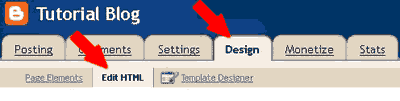
  1. Login ke Blogger, Klik Design/Rancangan > Edit HTML.
    Membuat Link Berbintang-Bintang
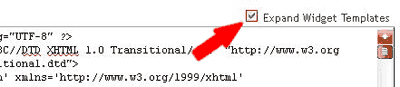
  2. Beri tanda centang pada Expand Template Widget.
    Membuat Link Berbintang-Bintang
    Tips : Biasakan mendownload template untuk membackup template sebelum di edit.
  3. Cari kode :
    a:hover {
    color:#0000ff;
    text-decoration:underline;
    }
    Akan lebih mudah jika Anda mencari a:hover saja.
  4. Jika sudah ketemu ganti kode yang berwarna merah dengan kode di bawah ini.
    { background-image: url(http://i1193.photobucket.com/albums/aa345/bakulatz/Arsiv/dip.gif);}
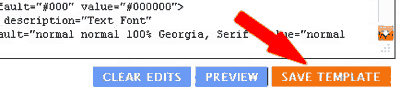
  5. Terakhir klik SIMPAN / SAVE TEMPLATE.
    Membuat Link Berbintang-Bintang
Selesai deh,Gampangkan....
'Baca Selengkapnya >>>'>

Tips Trik Menghasilkan Uang dari Blog

Blogging menurut sebagian orang mungkin dapat menjadi sebuah hobi yang menyenangkan. Karena dengan blogging kita dapat menyalurkan pemikiran atau kemampuan kita kepada banyak orang yang membutuhkan. Selain menjadi sebuah hobi, jika blogging kita tekuni kemungkinan kita bisa mendapatkan uang dari blog yang notabene menjadi sebuah hobi tadi, menyenangkan bukan jika sebuah hobi justru bisa memberi kita penghasilan ?

Banyak layanan yang membuka fasilitas kepada para blogger untuk mendapatkan penghasilan dari mereka dengan menggunakan blog yang kita miliki.
Berikut ini adalah beberapa cara yang bisa kita lakukan untuk mendapatkan uang dari blogging.

1. Dengan menggunakan layanan Google Adsense
Salah satu layanan Google ini bisa kita manfaatkan untuk mendapatkan uang dari aktifitas blogging, misalnya dengan memasang iklan dari google untuk blog kita. Banyak para master Blogger yang menggunakan layanan Google Adsense dari beberapa pernyataan blogger master ternyata menggunakan layanan Google Adsense dapat menghasilkan banyak dolar untuk kita, namun kita juga perlu mematuhi beberapa peraturan dari Google Adsense itu sendiri, jangan sampai akun kita di banned hanya karena kita melanggar aturan dari mereka, untuk lebih detail dalam mengetahui peraturan-peraturan serta cara kerja dari Google Adsense silahkan mengunjungi website resmi Google Adsense.

2. Memasang iklan di blog
Dengan semakin banyaknya jasa publisher iklan maka kita tidak perlu lagi bingung mencari client karena dengan menggunakan fasilitas dari publisher, kita hanya diwajibkan untuk memasang script iklan untuk selanjutnya dipasang di blog kita, kebanyakan jika kita menggunakan layanan dari publisher iklan menggunakan sistem Pay Per Click(PPC) semakin banyak pengunjung blog kita maka semakin banyak pula kesempatan untuk mendapatkan klik dari pengunjung blog, tentu semakin banyak klik semakin banyak pula pundi-pundi uang yang masuk ke rekening anda atau bisa juga dengan memasang iklan dari mereka yang menginginkan produk atau jasanya ditampilkan di blog kita, semakin banyak visitor maka semakin banyak pula peluang anda mendapatkan tawaran iklan tersebut.

3. Menggunakan layanan shorten URL
Salah satu layanan shorten URL yang dapat mendapatkan uang adalah adf.ly. Dengan menggunakan layanan ini selain anda dapat mempersingkat URL anda, dari setiap 10.000 pengunjung yang mengakses URL yang sudah anda singkat dengan adf.ly anda bisa mendapatkan $5, cukup lumayan juga karena selain URL anda menjadi lebih pendek, anda juga bisa mendapatkan uang dari layanan adf.ly ini. Misalnya saja jika setiap hari ada 1000 visitor yang mampir di blog anda, berarti butuh waktu sekitar 10hari untuk mendapatkan $5 itu, lumayan menguntungkan bukan ?

4. Membuka usaha online
Blogging tidak selalu identik dengan konten-konten maupun link download software, tetapi anda juga bisa memanfaatkan blogging untuk membuka usaha online. Misalnya saja jika memiliki usaha distro anda juga bisa memasarkan produk anda lewat blog. Tentu kesempatan untuk mendapatkan pelanggan yang lebih banyak pun semakin terbuka lebar, secara tidak langsung ada dampak positif yang anda dapatkan dari aktifitas blogging.

5. Menggunakan situs online storage yang berbayar
Layanan Ziddu ini saya anjurkan untuk blog yang memiliki tema situs sharing file seperti software, dokumen dsb, karena dari setiap visitor yang mendownload file yang sudah anda upload maka anda bisa mendapatkan sekitar $0.01, lumayan juga untuk menambah isi kantong anda. Anda bisa berbagi ilmu sekaligus bisa mendapatkan penghasilan yang lumayan :)

Dari beberapa cara tersebut jika kita mau menekuni dunia blogging kita akan bisa mendapatkan lembar demi lembar dolar dari hobi yang kita geluti dengan sungguh-sungguh.

sumber: ken-zoo
'Baca Selengkapnya >>>'>

Cara Menampilkan Judul Postingan di beranda blog

Salah satu cara yang dapat dilakukan untuk menghemat ruangan di halaman beranda atau home page adalah dengan menampilkan postingan berupa judul-judulnya saja. Dengan cara ini kita dapat menampilkan jumlah posting lebih banyak lagi tanpa harus memakan tempat. Bagi yang tertarik untuk menampilkan hanya judul-judul posting saja di beranda, silakan simak langkah-langkahnya di bawah ini.

1. Masuk ke akun Blogger Anda.

2. Klik Rancangan > Edit HTML.

3. Untuk mem-backup template, silakan klik Download Template Lengkap. Hal ini untuk berjaga-jaga kalau nanti terjadi kesalahan dalam pengeditan.

4. Cari kode ]]></b:skin>(Gunakan Ctrl + F untuk memudahkan pencarian)

5. Copy Paste kode di bawah ini di bagian bawah kode ]]></b:skin>


<style type='text/css'>
<b:if cond='data:blog.pageType != &quot;item&quot;'>
<b:if cond='data:blog.pageType != &quot;static_page&quot;'>
.post-body{display:none;}
</b:if>
</b:if>
</style>

Pemasangan kode di atas masih menyisakan beberapa elemen seperti tanggal posting, label, komentar dan yang lainnya. Bila Anda ingin menghilangkan semuanya dan yang tersisa hanya judul postingnya saja, Anda dapat mencoba kode di bawah ini.

<style type='text/css'>
<b:if cond='data:blog.pageType != &quot;item&quot;'>
<b:if cond='data:blog.pageType != &quot;static_page&quot;'>
.post-body, .post-footer, .jump-link,
.post-timestamp, .reaction-buttons,
.star-ratings, .post-backlinks,
.post-icons, .date-header{display:none;}
</b:if>
</b:if>
</style>

<style type='text/css'>
<b:if cond='data:blog.pageType != &quot;item&quot;'>
<b:if cond='data:blog.pageType != &quot;static_page&quot;'>
.post-body, .post-footer, .jump-link,
.post-timestamp, .reaction-buttons,
.star-ratings, .post-backlinks,
.post-icons, .date-header{display:none;}
</b:if>
</b:if>
</style>


6. Save TEMPLATE

7. Selesai.
'Baca Selengkapnya >>>'>

Membuat Menu Horizontal Drop Down di Blog

Menu Horizontal Drop Down adalah Menu yang berbentuk memanjang dan jika kita menyorot mouse di menu tersebut maka akan keluar anak - anak dari sub menu tersebut .
Berikut adalah Cara Memasang Menu Horizontal Drop Down di blog anda silahkan ikuti langkah - langkah berikut ini :


1. Login Blogger
2. Masuk ke " Template > Edit Html "
3. Cari kode ]]></b:skin>
4.Jika sudah ketemu, copy kode dibawah ini, dan paste diatas code ]]></b:skin>

#NavbarMenuAtas{ background:#000 url(https://blogger.googleusercontent.com/img/b/R29vZ2xl/AVvXsEi9UDCWZYECccV-p9CcsB2p7mwmrOpMtyT7Llq1wEISYD1CN7odCl_mvwMppHM7gPOQFio9z7nLVdqsFrHcWn7bRw7RnSCJ8va6gwCN_wA_E2EX5_7SQE7uTFoRDLp72MRYhyphenhyphenrtgUorLD0L/?imgmax=800) repeat-x;width:960px; height:40px; color:$navcolor; margin:0 auto; font: bold 8px Arial, Tahoma, Verdana;}
#NavbarMenuAtasleft{ width:650px; float:left; }
'Baca Selengkapnya >>>'>

Cara Posting Kode HTML/Javascript di Blog

Mau tau gimana caranya posting blog yang ada kode html/javascript nya. Sebenarnya langkah ini sangat mudah kok, anda harus parse dulu kode html/javascript kalo mau posting di blog, tanpa di parse kode html/javascript tersebut bisa terbaca di postingan blog anda.
dibawah ini adalah situs2 untuk mem-parse kode html/javascrip.

Anda tinggal Copy paste kode html/javascript yang mau anda posting. ikuti petunjuknya. klo sudah selesai di parse anda tinggal copy paste kode html/javascript yang telah anda parse tadi di postingan anda.

'Baca Selengkapnya >>>'>

Cara Merubah Read More Menjadi Gambar Menarik

Mungkin anda mulai bosan dengan Readmore tuulisan biasa, apabila Anda ingin merubah Readmore anda dengan gambar menarik sehingga tampilan Blog anda tampak cantik dan Indah dipandang mata. Berikut Caranya:
1. Pilih Rancangan
2. Pilih Edit HTML (Centang Expand Template Widget)

Cari kode read more, selanjutnya, baca seterusnya, atau apa saja seperti tampilan jump break (read more) artikel anda. Hapus kode tersebut dan ganti dengan salah satu kode di bawah ini.
Perhatiakan kode dasar dan hapus kode atau tulisan read more/ baca selengkapnya dan ganti dengan kode di bawah ini. Selanjutnya ganti tulisan warna Biru dengan kode gambar (read more) yang anda pilih.

<img align='right' alt='read more' margin='0' border='0' width='80' height='34' src='MASUKKAN KODE GAMBAR ANDA DI SINI'/>


Silahkan anda edit width untuk ukuran lebar dan height ujtuk ukuran tinggi tampilan read more

  • Ini Link2 Gambarnya,anda tinggal pilih

http://img715.imageshack.us/img715/6046/readmorey.gif


http://img803.imageshack.us/img803/5599/readmoreg.jpg


http://img849.imageshack.us/img849/9793/blogonolreadmore21.png


http://img703.imageshack.us/img703/7896/blogonolreadmore4.png

http://img521.imageshack.us/img521/8954/blogonolreadmore11.png

http://img855.imageshack.us/img855/365/blogonolreadmore12.png

http://img19.imageshack.us/img19/7559/blogonolreadmore1.png

http://img854.imageshack.us/img854/1101/readmoreq.gif
'Baca Selengkapnya >>>'>

Cara Membuat Entri Populer dengan Garis Tepi

Entri Populer yang Original di Blogspot seakan-akan kurang menarik dan kurang Indah dipandang oleh mata, apabila anda ingin memodifikasi Entri Populer dengan Garis Tepi kayaknya lebih indah. ingin tau caranya, Langsung ke TKP aja ya.

  • Langkah Pertama:
1. Login ke Blog Anda
2. Pilih Rancangan
3. Pilih Tambah Gadget
4. Pilih Entri Populer
Beri Tanda pada tulisan Setiap saat
5. Save/Simpan

  • Langkah kedua:

1. Pilih Rancangan
2. Pilih Edit HTML
Masukkan kode dibawah ini tepat di atas kode ]]></b:skin>
(untuk memudahkan Pencarian kode ]]></b:skin> gunakan tombol Ctrl+F lalu copy paste kode ]]></b:skin> di kolom pencarian)

.popular-posts ul{padding-left:0px}
.popular-posts ul li{background:#FFF url(http://1.bp.blogspot.com/_7wsQzULWIwo/ SmodosCuJCI/AAAAAAAABh4/ZSXbVW9Qpa8/s400/261.gif) no-repeat scroll 5px 10px; list-style-type:none; margin:0 0 5px 0px; padding:5px 5px 5px 20px !important; border:1px solid #ddd; border-radius:10px; -moz-border-radius:10px; -webkit-border-radius:10px}
.popular-posts ul li:hover{border:1px solid #6BB5FF}
.popular-posts ul li a:hover{text-decoration:none}


3. Save/Simpan.

Selamat Mencoba
'Baca Selengkapnya >>>'>

Cara Mencari Profil Blog Satu Lokasi Dengan Anda

Mungkin anda ingin mencari kenalan dari blogger satu wilayah atau daerah dengan anda, untuk itu ada beberapa cara yg sangat mudah untuk mencari kenalan dari blogger satu wilayah atau daerah dengan anda. simak cara2 dibawah ini.


1. Mencari Teman Blogger Satu Wilayah atau daerah


copy paste alamat ini di kolom pencarian anda.
http://www.blogger.com/profile-find.g?t=l&loc0=ID&loc1=jawa+timur&loc2=surabaya atau http://www.blogger.com/profile-find.g?t=l&loc0=ID&loc1=kalimantan+barat&loc2=pontianak

2.
Mencari Teman Blogger Satu Provinsi.

http://www.blogger.com/profile-find.g?t=l&loc0=ID&loc1=bali atau
http://www.blogger.com/profile-find.g?t=l&loc0=ID&loc1=sumatera+barat

3.
Mencari Teman Blogger Satu Negara.

http://www.blogger.com/profile-find.g?t=l&loc0=ID&loc0 menjadi &loc1 seperti ini http://www.blogger.com/profile-find.g?t=l&loc1=indonesia atau
http://www.blogger.com/profile-find.g?t=l&loc1=england dan bisa anda spesifikkan pencarian dengan menggunakan nama kota seperti ini
http://www.blogger.com/profile-find.g?t=l&loc1=england&loc2=manchester


Ganti tulisan yang berwarna Orange menurut pencarian anda
Mudah bukan Gan...Selamat Mencoba ya..
'Baca Selengkapnya >>>'>

Membuat Spoiler di Blogspot

spoiler pada blog berfungsi untuk menyembunyikan atau untuk meringkas artikel, gambar, kode CSS atau kode javascripts dan untuk mengurangi beban loading page, biasanya yang dimasukin ke dalam spoiler adalah image dengan resolusi besar, jadi dengan spoiler image, tidak akan diload secara langsung sehingga dapat mempercepat waktu loading. Selain fungsi diatas, dengan spoiler kita dapat menghemat space pada posting kita sehingga akan lebih rapi dan nyaman dibaca oleh pengunjung Blog atau situs anda.


contoh Spoiler

ISI SPOILER ANDA BISA MEMASUKKAN TEKS,GAMBAR ATAU SCRIPTS CODE,DLL


Untuk membuatnya, copy paste kode dibawah ini kedalam postingan blog/situs anda :

<div style="margin-bottom: 2px;">Judul spoiler
<div style="margin-top: 5px; text-align: center;"><input value="Show" style="margin-top: 5px; width: 60px; font-size: 10px;" onclick="if (this.parentNode.parentNode.getElementsByTagName('div')[1].getElementsByTagName('div')[0].style.display != '') { this.parentNode.parentNode.getElementsByTagName('div')[1].getElementsByTagName('div')[0].style.display = ''; this.innerText = ''; this.value = 'Hide'; } else { this.parentNode.parentNode.getElementsByTagName('div')[1].getElementsByTagName('div')[0].style.display = 'none'; this.innerText = ''; this.value = 'Show'; }" type="button"> </div>
<div style="border: 1px inset ; margin: 0px; padding: 6px;"><div style="display: none;">ISI SPOILER DENGAN ANDA DENGAN TEKS GAMBAR ATAU SCRIPTS CODE DLL</div></div></div>

Keterangan: Ganti teks yang berwarna Biru sesuai keinginan anda
'Baca Selengkapnya >>>'>

Cara Pasang Widget Alexa Rank di Blog

Memasang Widget Alexa Rank di Blog keuntungannya adalah biar kita bisa dengan mudah melihat rangking blog kita di alexa.com

Cara-Caranya Sbb:
1. Kunjungi dulu situs www.alexa.com
2. Klik menu Site Tools


3. Klik Alexa Site Widgets
4. Sekarang masukkan alamat lengkap blog teman pada kolom isian yang sudah disediakan
di Alexa Traffic Widgets
5. Tekan enter atau klik Build Widget, maka kode widget alexa rank untuk blog kamu akan terlihat. Silakan kopi dan paste widget dengan ukuran yang kamu mau pada widget/sidebar blog Anda.

6. Sesudah itu Anda tinggal pasang widget alexa rank di blog Anda.

Semoda bermanfaat Gan
'Baca Selengkapnya >>>'>

Cara Mengalihkan Alamat Blog Ke Alamat Blog Lain

Cara Simple dan praktis mengalihkan Alamat Blog Ke alamat blog lain, lagsung ke TKP ya Gan
  • Loggin dulu ke blogger
  • Klik=> Layout => Edit HTML.
  • Tambahkah kode dibawah sesudah kode <head>. Bagian paling atas.


<meta http-equiv="refresh" content="0;url=http://alamatbaru.com"/>

Klo kesulitan menemukan kode Cari dengan menggunakan Ctrl+F


  • Ganti teks warna biru dengan Url blog anda yang baru
  • Save dan liat hasilnya
'Baca Selengkapnya >>>'>

Cara Membuat Tanda Tangan di Blog Anda

Agar blog kita ingin kelihatan lebih cantik, dan membuat tampilan halaman blog menjadi terlihat lebih menarik dan professional. tidak ada salahnya bila kita memasang tanda tangan di blog ataupun di setiap postingan blog anda.Cara membuat dan memasang tanda tangan di blog tidaklah sulit,sobat hanya butuh waktu beberapa menit saja untuk membuat dan memasangnya di blog. kode tangan ini kita dapatkan dari situs MyLivesignature.

contohnya kayak gini Gan


Berikut Tips dan Cara Membuat Tanda Tangan Digital di Blog :
  • Langsung saja ke alamat http://mylivesignature.com
  • Lalu klik tulisan Click Here To Start.
  • Pada halaman berikutnya pilih Using the signature creation wizard
  • Selanjutnya kita akan dibawa ke halaman Step 1.Enter The Name.Silahkan sobat isi kolom yang telah di sediakan dengan nama yang sobat inginkan.Jika sudah selesai,klik Next Step.
  • Pada Step 2.Silahkan sobat pilih gaya tulisan yang sobat sukai.Jika sudah klik Next Step
  • Pada STEP 3.Silahkan sobat pilih ukuran huruf yang sobat inginkan.Lalu klik NEXT STEP.
  • Pada STEP 4.Di situ kita bisa menentukan warna background dan warna tulisan.Jika sudah klik NEXT STEP.
  • Pada STEP 5.silahkan sobat pilih tulisan dengan kemiringan yang sobat inginkan.Jika sudah,klik NEXT STEP.
  • Setelah itu kita akan dibawa ke halaman Finished! The Signature Is Ready.Pada halaman tersebut,silahkan sobat pilih/klik Want to use the signature.
  • Pada halaman Generating signature code,Silahkan sobat klik Generate HTML Code.
  • Selanjutnya pada halaman Generating HTML Code,silahkan sobat pilih/klik Generate a code for My Handwritten Signature.
  • Kemudian Copy semua kode HTML yang diberikan dan selesai deh

Semoga bermanfaat Gan


'Baca Selengkapnya >>>'>

Cara Mengetahui Siapa yang Copas Blog Kita

Posting untuk kali ini yaitu tentang cara Mengetahui Siapa yang Copas/copy paste Blog Kita. kadang kita juga merasa jengkel dan marah apabila Postingan kita yg asli dari pemikiran kita sendiri di Copas/copy paste oleh orang lain, untuk itu cara mengetahuinya adalah buka situs http://www.copyscape.com/ Setelah itu masukkan URL atau alamat Blog/website kamu setelah itu tekan tombol GO. tunggu sejenak biarka scanning berjalan setelah itu anda akan tau siapa yg copas/copy paste blog kita.

Selamat Mencoba semoga bermanfaat...
'Baca Selengkapnya >>>'>

Cara Membuat Spoiler di blog

Apa itu SPOILER ??? spoiler adalah salah satu cara untuk menyembunyikan salah satu/sebagian atau seluruhnya dari isi blog. Spoiler juga berguna agar konten yang berat seperti video atau gambar tidak di load sebelum dibuka atau menekan tombol show.
Pasti anda pernah berkunjung ke Situs-situs forum seperti Kaskus atau forum-forum yang lain coba cermati pasti anda menemukan SPOILER-SPOILER . Tapi yang ini lain lain caranya bukan seperti SPOILER seperti di forum2 tersebut.
Langsung aja ke TKP
  • Buka posting/entri baru di blog anda
  • Masukan skrip di bawah ini
<div>
<div style="margin: 4px;">
<div class="smallfont" style="margin-bottom: 2px;">
<i><span style="font-weight: bold;">Klik show untuk membuka</span></i><input onclick="if (this.parentNode.parentNode.getElementsByTagName('div')[1].getElementsByTagName('div')[0].style.display != '') { this.parentNode.parentNode.getElementsByTagName('div')[1].getElementsByTagName('div')[0].style.display = ''; this.innerText = ''; this.value = 'Hide'; } else { this.parentNode.parentNode.getElementsByTagName('div')[1].getElementsByTagName('div')[0].style.display = 'none'; this.innerText = ''; this.value = 'Show'; }" style="font-size: 10px; margin: 0px; padding: 0px; width: 60px;" type="button" value="Show" /></div>
<div class="alt2" style="border: 1px inset; margin: 0px; padding: 6px;">
<div style="display: none;">

Isi spoiler,bisa berupa gambar,teks atau video,dll

</div>
</div>
</div>
</div>

Ganti tulisan warna merah sesuai keinginan anda..
  • Simpan dan terbitkan
Semoga bermanfaat ya..
'Baca Selengkapnya >>>'>

Cara Membuat Efek Zoom Pada Gambar di Blog Anda

Pada Bagian ini saya akan berbagi sedikit trik tentang Cara Membuat Efek Zoom Pada Gambar di Blog Anda, Tentu sangat Menarik dengan menambahkan efek zoom menggunakan kode CSS di blog anda...
Begini Caranya...
  • Login dulu ke Blog anda
  • Masuk ke Rancangan, dan klik bagian Edit HTML, kemudian beri tanda centang pada bagian
  • Cari kode ]]></b:skin> Kalo kesulitan gunakan shortcut keyboard Ctrl + F
  • Setelah ketemu copy paste kode CSS dibawah ini tepat diatas kode tadi

post img:hover {
-o-transition: all 0.3s;
-moz-transition: all 0.3s;
-webkit-transition: all 0.3s;
-moz-transform: scale(1.3);
-o-transform: scale(1.3);
-webkit-transform: scale(1.3); }

  • Save/Simpan

'Baca Selengkapnya >>>'>

Cara Cek Backlinks di Blog Anda

Backlinks adalah sebuah links yang mengarah ke blog atau web kita yang mana links tersebut ada di blog atau web orang lain. Jadi arti nya sebuah backlink merupakan link blog kita berada pada posisi di blog orang lain, dan jika di klik munculah blog atau web kita.

Begini Cara Cek Backlinks di Blog Anda.... cara nya gampang kok silahkan Anda klik web ini : http://www.backlinkwatch.com/ dan masukkan alamat blog Anda pada bagian Enter URL lalu tunggu beberapa saat, akan muncul sejumlah backlink yang mengarah ke blog Anda.
'Baca Selengkapnya >>>'>

Mendaftarkan Blog ke 100 Search engine secara otomatis

Anda tentu pingin Blog anda terindeks di Search engine, untuk itu Promosikan blog anda di 100 Search engine secara otomatis....berikut caranya Gan..


  • Klik Situs ini Fric.nl
  • Lalu Masukkan URL Blog Anda
  • Trus masukkanEmail Anda.
Selesai deh....smga bermanfaat Gan...
'Baca Selengkapnya >>>'>

Cara Mendaftarkan Blog ke search engine Yahoo

Berikut ini langkah-langkah mempromosikan blog Anda ke search engine Yahoo :

  • Klik https://siteexplorer.search.yahoo.com/submite
  • Pada form url masukan alamat blog Anda dan klik submite URL.
Smoga bermanfaat ya Gan...
'Baca Selengkapnya >>>'>

Cara Mendaftarkan Blog ke Search Engine Google

Cara yang relatif mudah untuk menarik pengunjung ke blog kita adalah berkunjung ke blog orang lain atau mengikuti forum forum tertentu. Bila blog anda ingin terindex ke dalam mesin pencari (Search Engine ) seperti google. Cara yang kita lakukan harus mendaftarkan dulu blog kita ke Search Engine Google,Caranya Seperti dibawah ini.

Masukan Url or Alamat Blog anda Ke Google Search Engine.

Daftarkan blog anda ke google melalui situs sini: Google add Url.
Url : isi dengan alamat blog anda
Kotak kode: Masukkan Kode Capta yang sudah di sediakan.


Selamat mencoba
'Baca Selengkapnya >>>'>